配置标签功能说明
功能概述
配置标签功能用于对测试用例、测试套件、测试环境等对象进行灵活分类和标记。通过为不同对象创建并打上标签,用户可以在后续工作中快速使用标签进行筛选、查找和管理,提高工作效率和数据组织性。
核心功能
列表展示与检索
- 字段展示:列表展示 ID、标签名称、类型、操作等字段。
- 多维度检索:支持通过"标签名称"、"类型"进行筛选查询;支持按指定字段排序,并选择升序或降序方式查看列表,点击【应用】执行筛选,点击【重置】清空筛选条件。
- 批量操作:支持勾选多条记录进行【批量删除】、【批量导入】和【批量导出】。
- 视图切换:支持列表视图与网格视图的切换展示。
新增标签
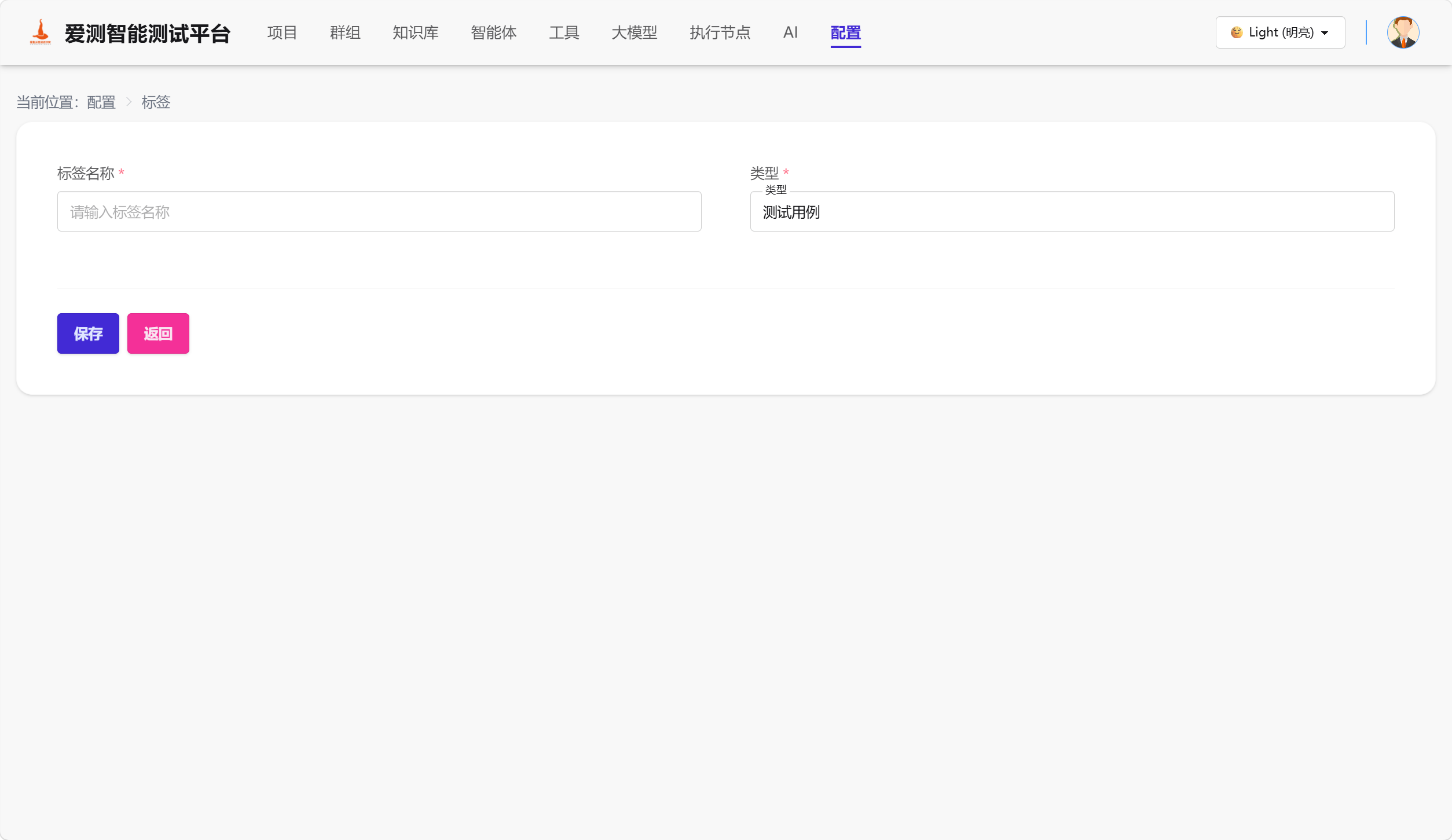
支持创建新的标签,配置信息包括:
- 标签名称:标签的名称标识,为必填项。
- 类型:标签所属的类型,为必填项,支持自由输入。
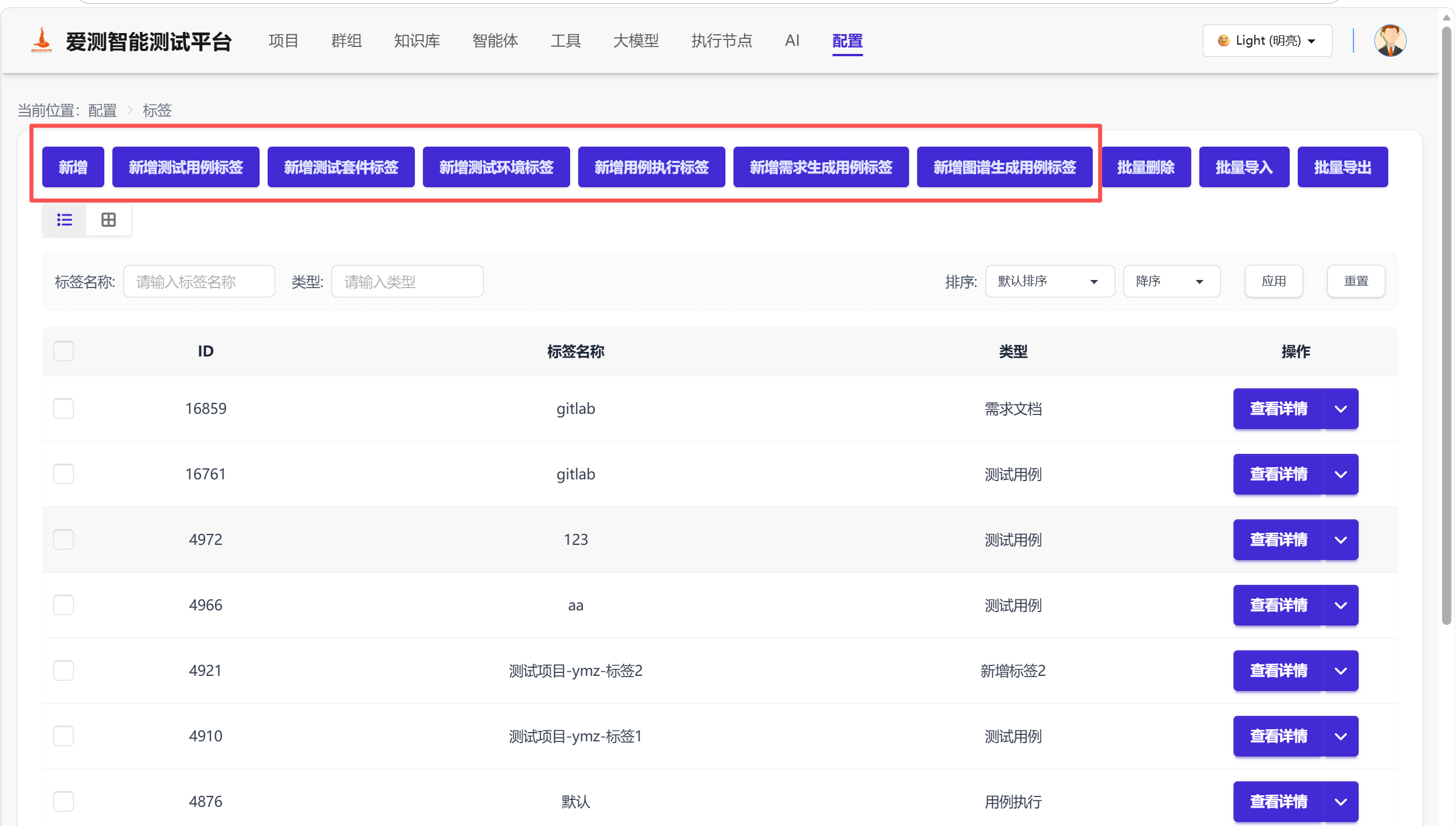
列表页顶部提供多个快捷新增按钮,可快速创建特定类型的标签:【新增测试用例标签】、【新增测试套件标签】、【新增测试环境标签】、【新增用例执行标签】、【新增需求生成用例标签】、【新增图谱生成用例标签】。点击对应按钮可直接进入新增页面,并自动填充对应类型。
查看标签详情
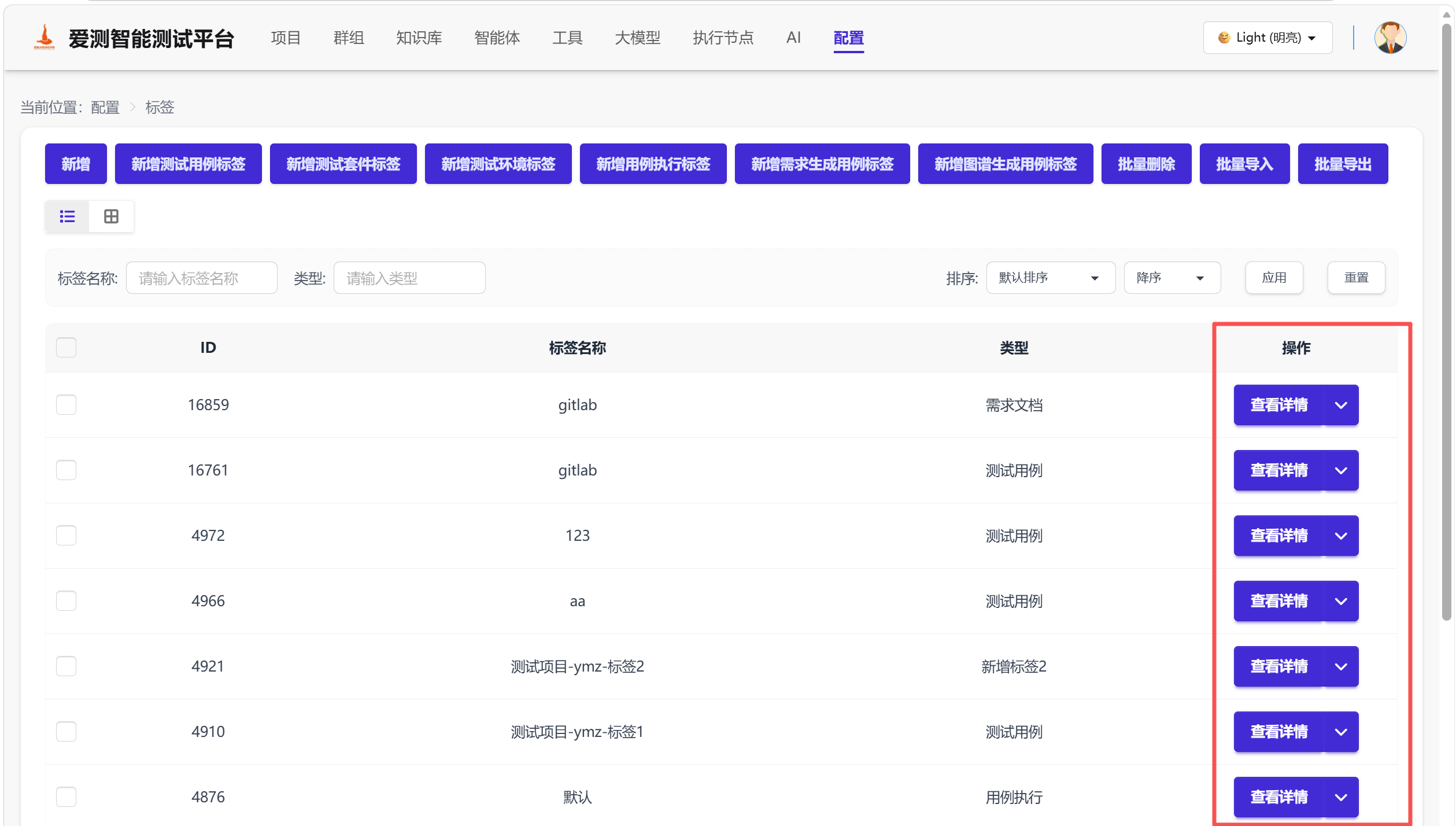
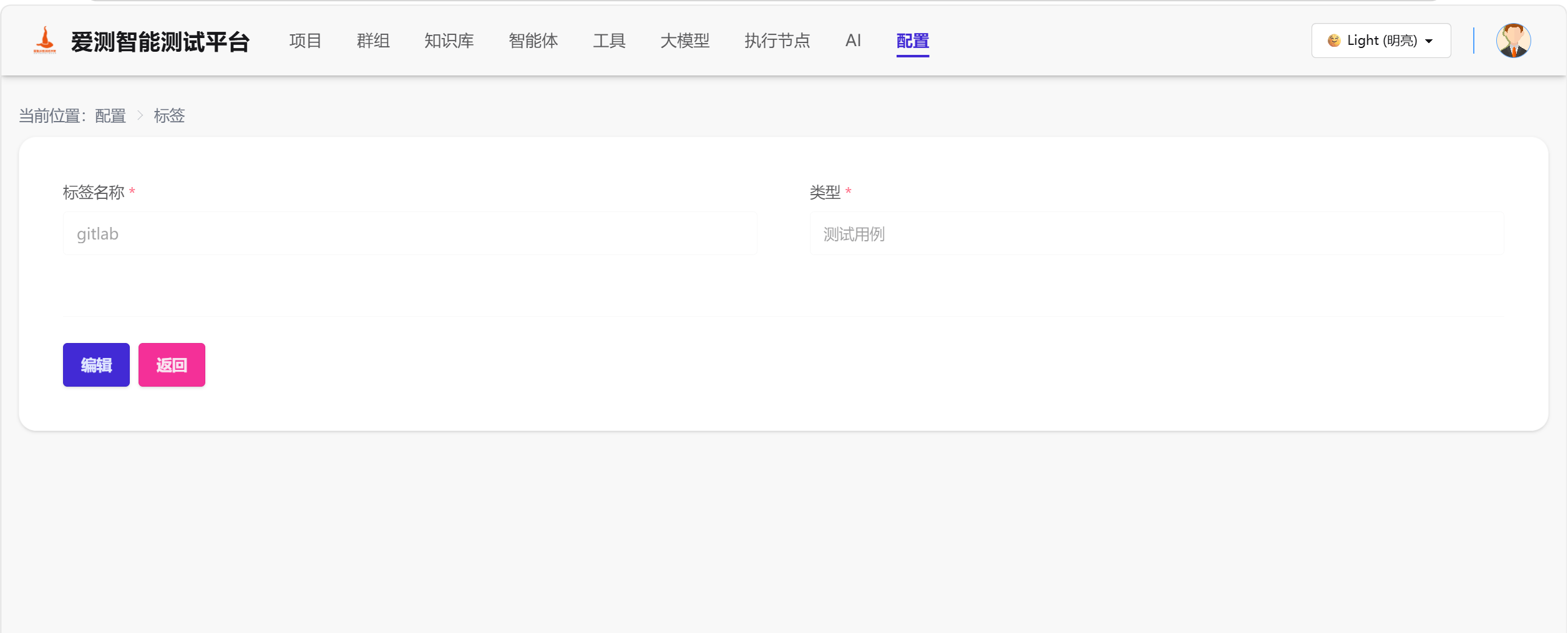
点击列表操作栏的【查看详情】按钮,可查看标签的名称、类型等详细信息。详情页提供【编辑】和【返回】按钮。
标签编辑
支持对已有标签的信息进行修改,包括调整标签名称和类型。
标签复制
支持复制现有标签,快速创建一份包含相同配置(名称、类型)的副本。
标签删除
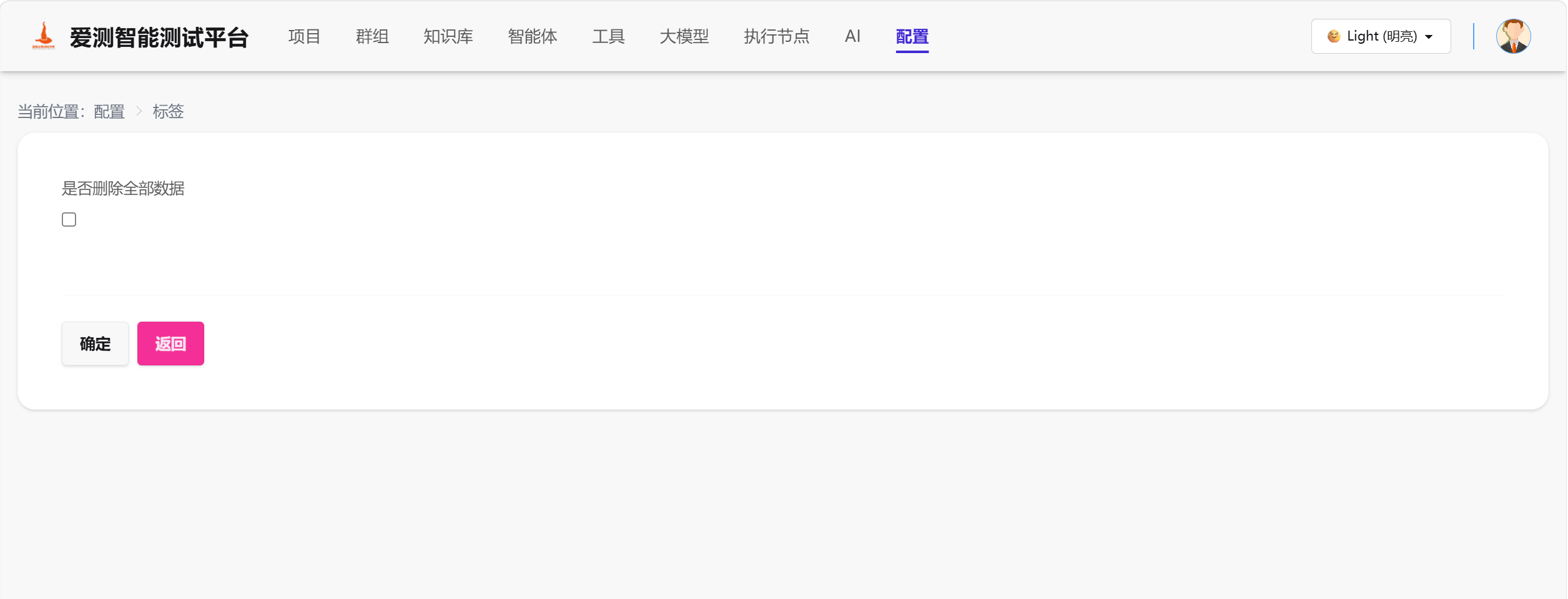
支持单个或批量删除标签。批量删除时支持勾选【是否删除全部数据】,确认后执行删除操作。
批量导入
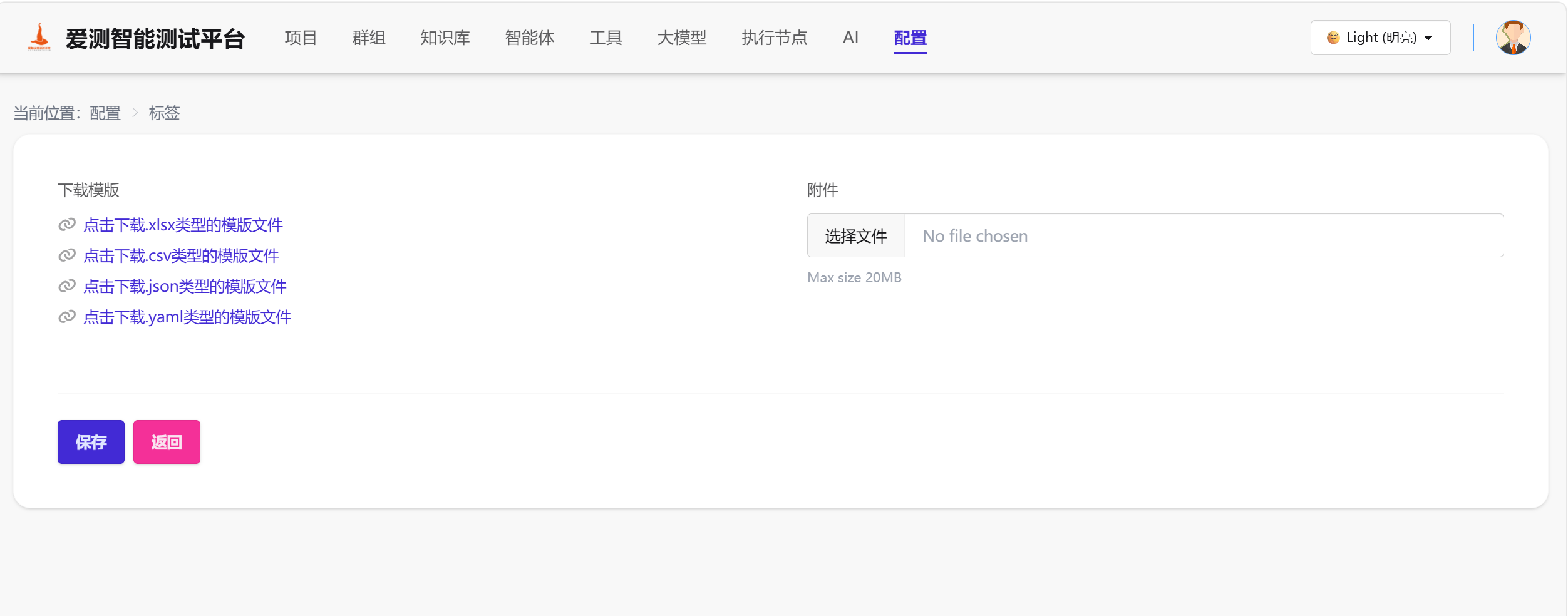
支持下载 .xlsx、.csv、.json、.yaml 四种格式的导入模版,用户可在本地按规范填写后上传附件完成批量导入,附件大小限制为 20MB。
批量导出
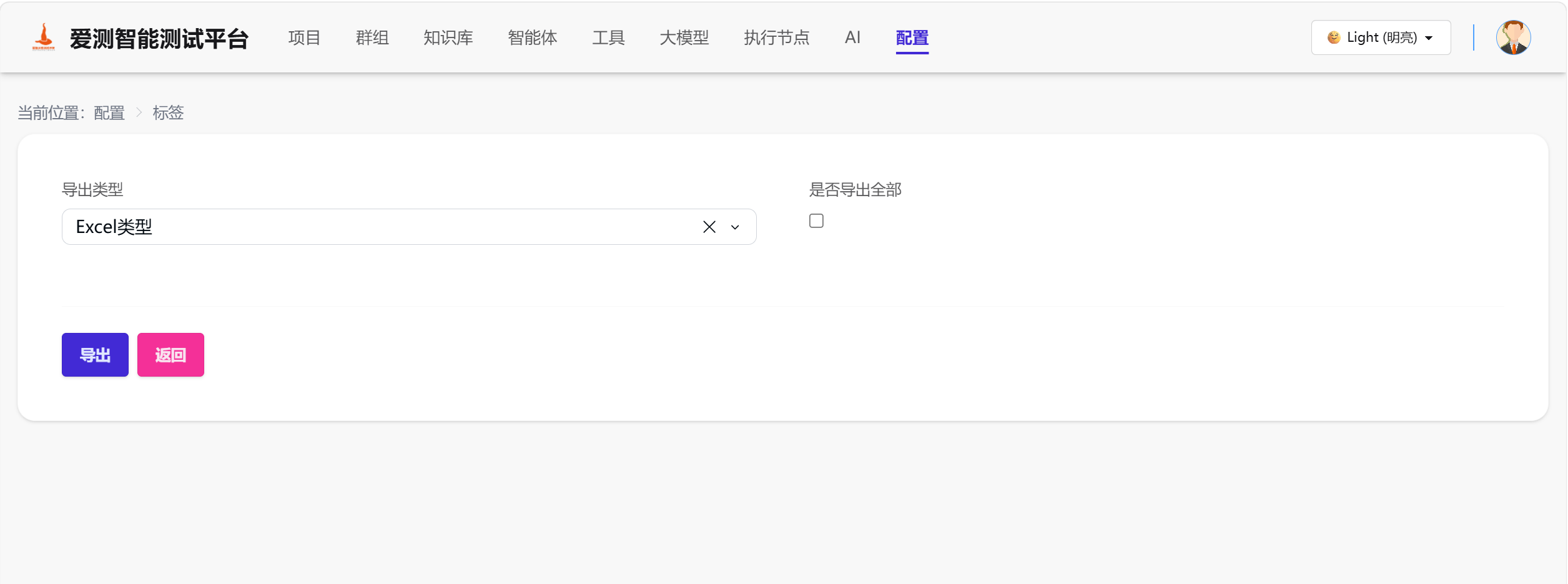
支持选择一批标签进行统一导出,导出前可选择导出类型(如 Excel 类型),并支持勾选【是否导出全部】。
使用场景示例
- 根据业务模块为测试用例打上不同模块标签,快速定位某一模块下的全部用例。
- 为测试套件、测试环境等对象创建专属标签,实现多维度分类管理。
- 通过标签组合筛选,定位特定特征的用例或套件,例如"高优先级 + 登录模块"。
使用方法
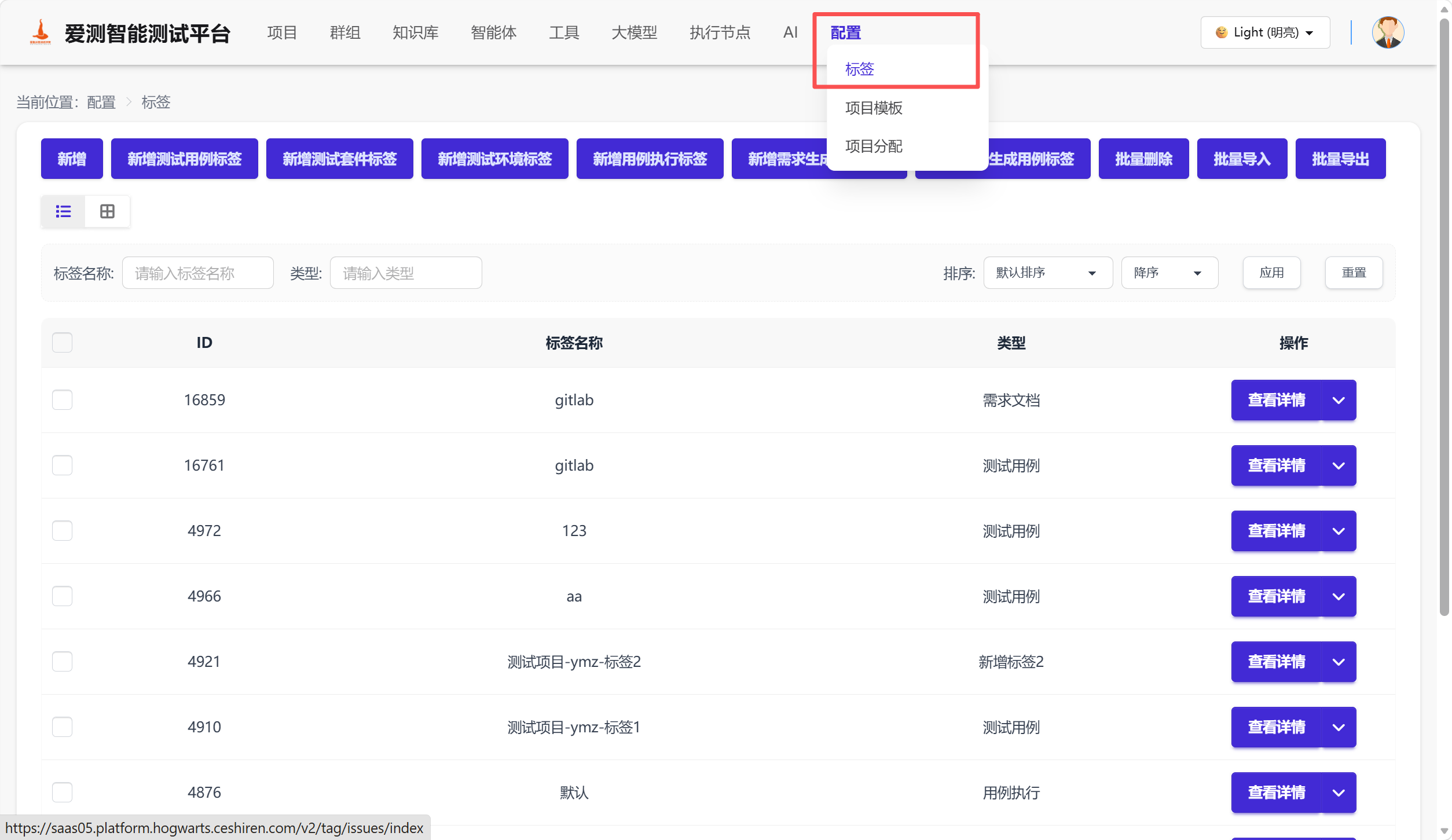
进入标签配置页面
登录系统后,点击顶部导航栏【配置】-【标签】,进入标签管理页面。
新增标签
- 在标签列表页,点击【新增】按钮,或点击顶部快捷按钮(如【新增测试用例标签】等)直接进入对应类型的新增页面。
- 填写标签名称(必填)。若点击【新增】按钮进入,则需在【类型】中手动输入类型(必填);若点击快捷按钮(如【新增测试用例标签】)进入,则类型会自动填充为对应值,也可根据需要手动修改。确认无误后点击【保存】。
查看标签详情
- 在列表页找到目标标签,点击右侧【查看详情】按钮,进入详情页查看标签信息。
- 详情页底部可点击【编辑】进入编辑模式,或点击【返回】回到列表页。
管理标签
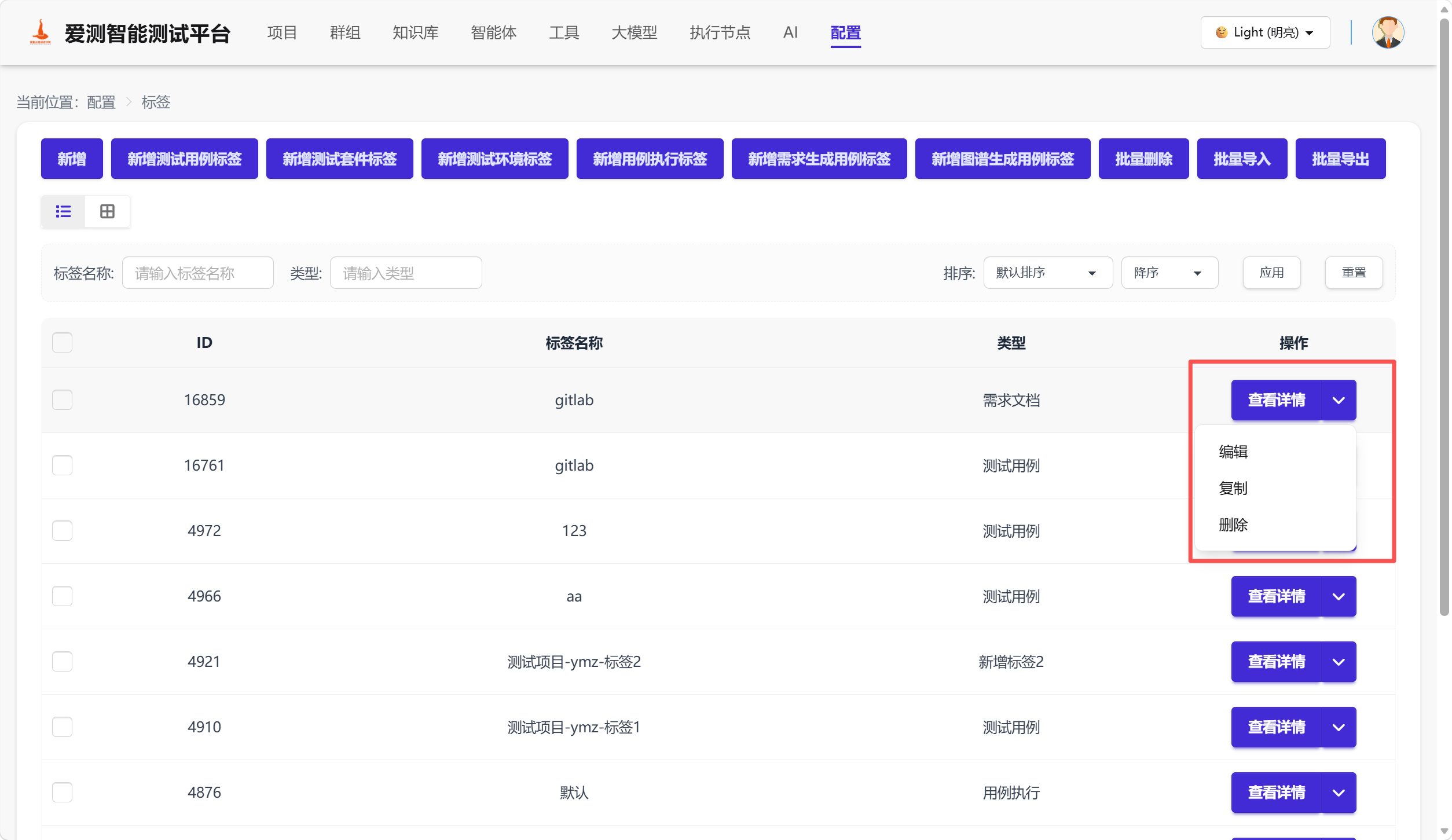
- 在列表页找到目标标签,点击右侧【查看详情】下拉菜单:
- 编辑:修改标签名称或类型。
- 复制:基于当前标签快速创建一份副本。
- 删除:移除该条标签记录。
批量删除标签
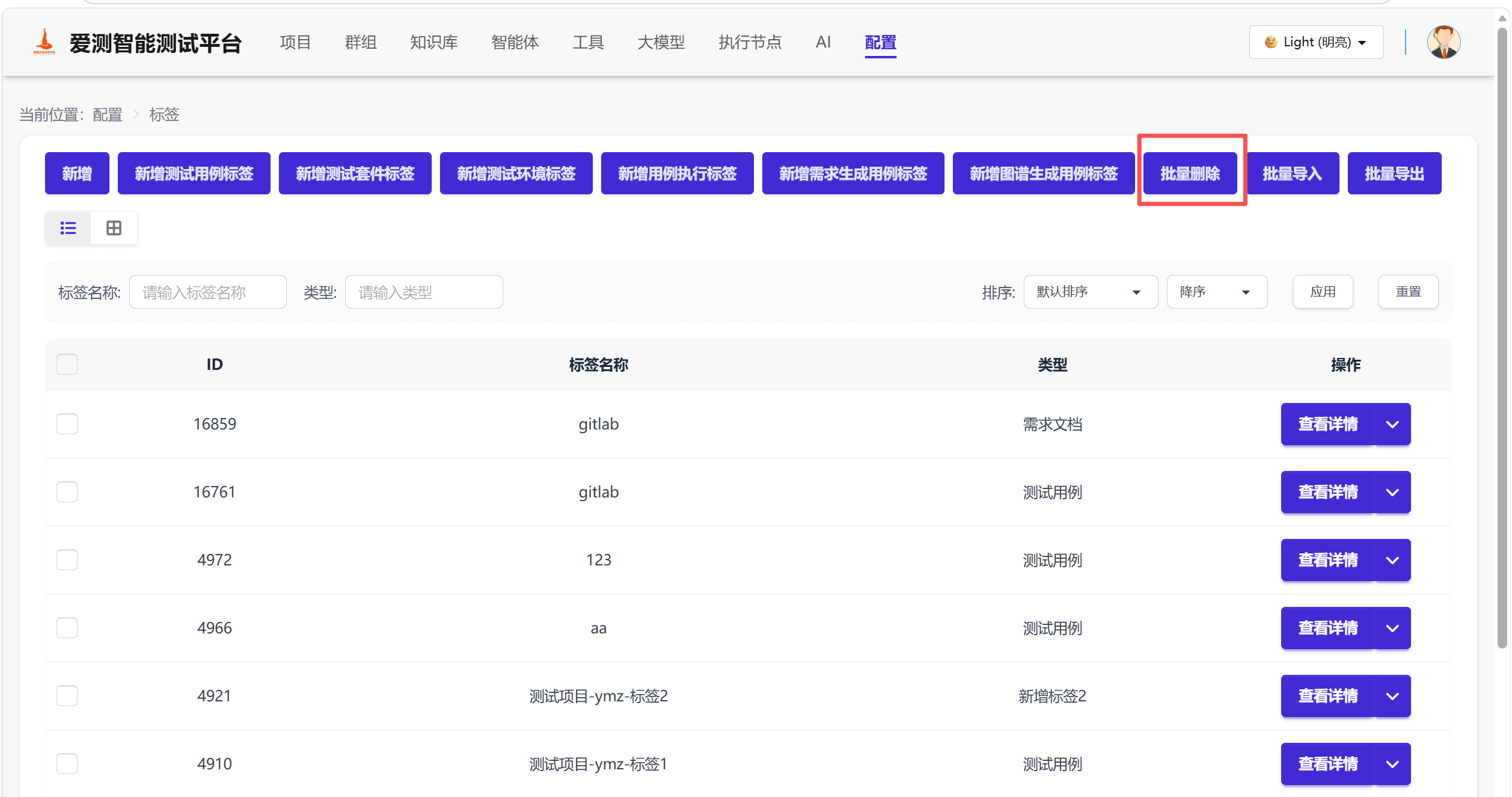
- 勾选需要删除的标签,点击【批量删除】。
- 根据需要勾选【是否删除全部数据】,点击【确定】执行删除。
批量导入标签
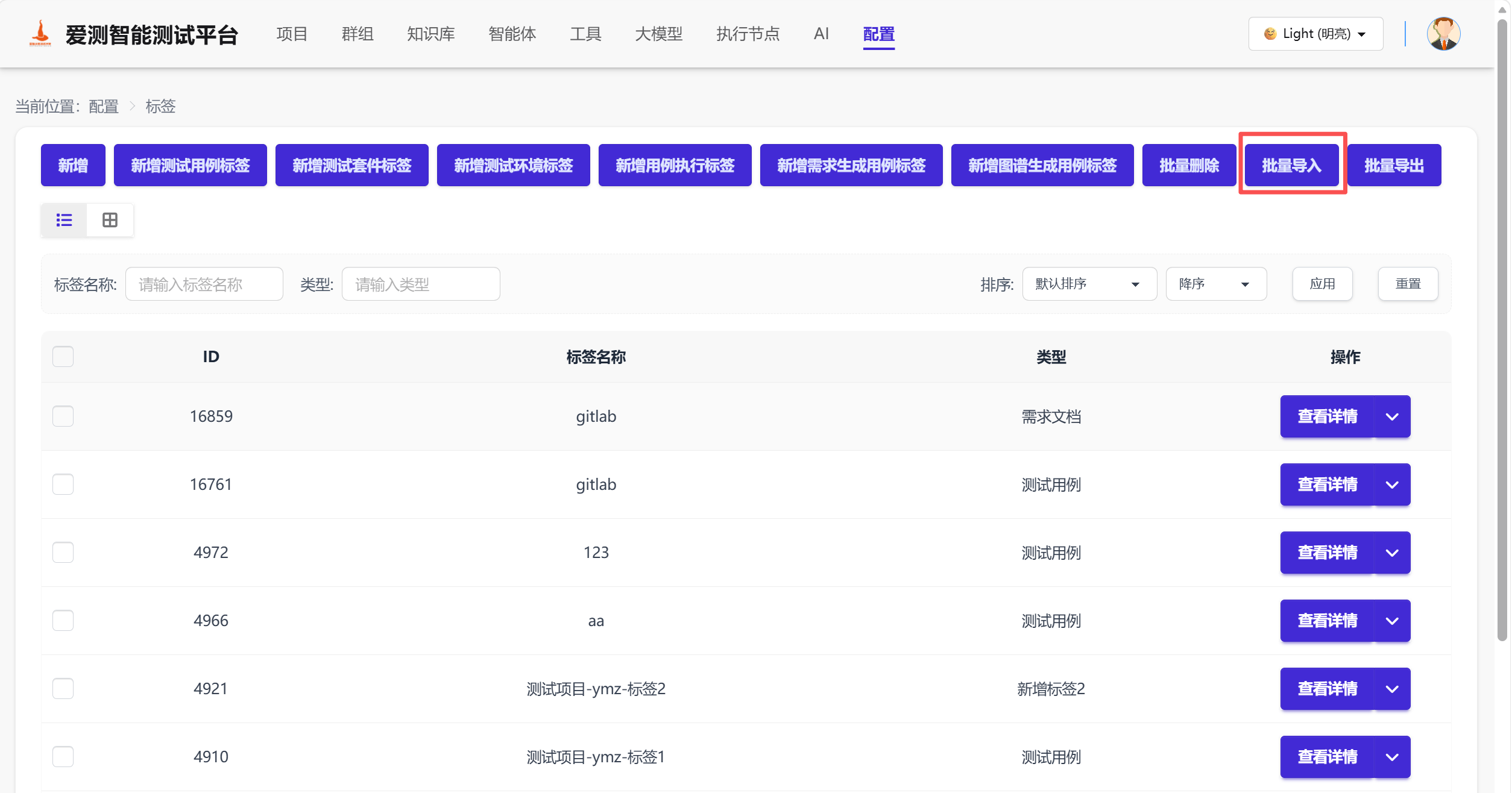
- 在标签列表页,点击【批量导入】按钮。
- 下载对应的模版文件(支持 xlsx、csv、json、yaml 四种格式),按规范填写后选择文件上传,点击【保存】完成导入。附件大小不得超过 20MB。
批量导出标签
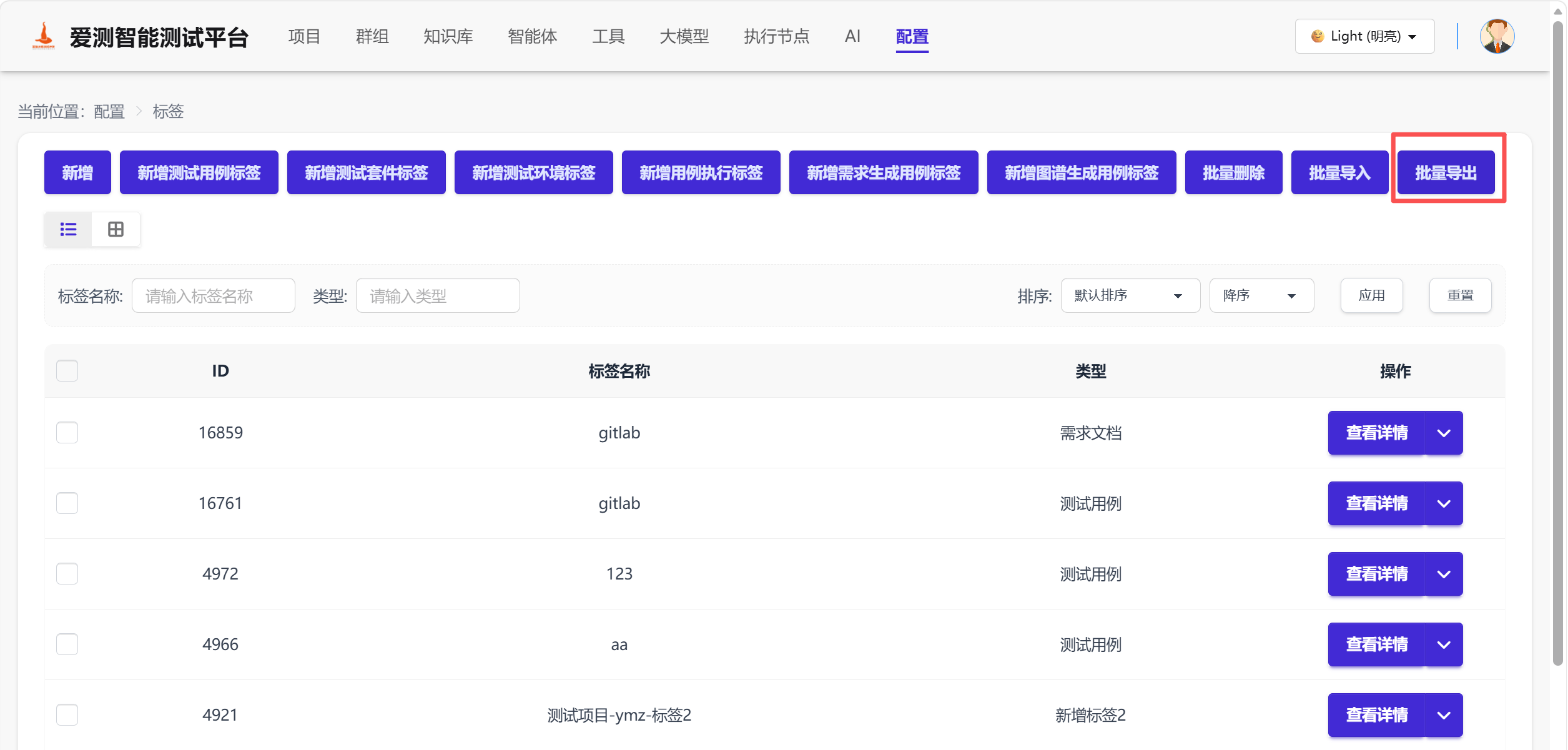
- 勾选需要导出的标签,点击【批量导出】。
- 选择导出类型(如 Excel 类型),勾选【是否导出全部】(如需),点击【导出】。
注意事项
- 标签应简洁、具描述性,便于后期识别和使用。
- 同一对象支持关联多个标签,以满足多维度管理需求。
- 修改或删除标签时,请注意关联对象的影响,确保数据一致性。
- 删除标签操作不可恢复,请谨慎操作。