测试用例管理功能说明
功能概述
测试用例管理模块用于统一管理通过用例生成任务自动生成的测试用例。用户可在该模块内查看用例详情,支持对用例进行编辑、删除、批量导出及批量导出到用例等操作,便于后续测试执行、同步至其他系统或做进一步优化调整。
核心功能
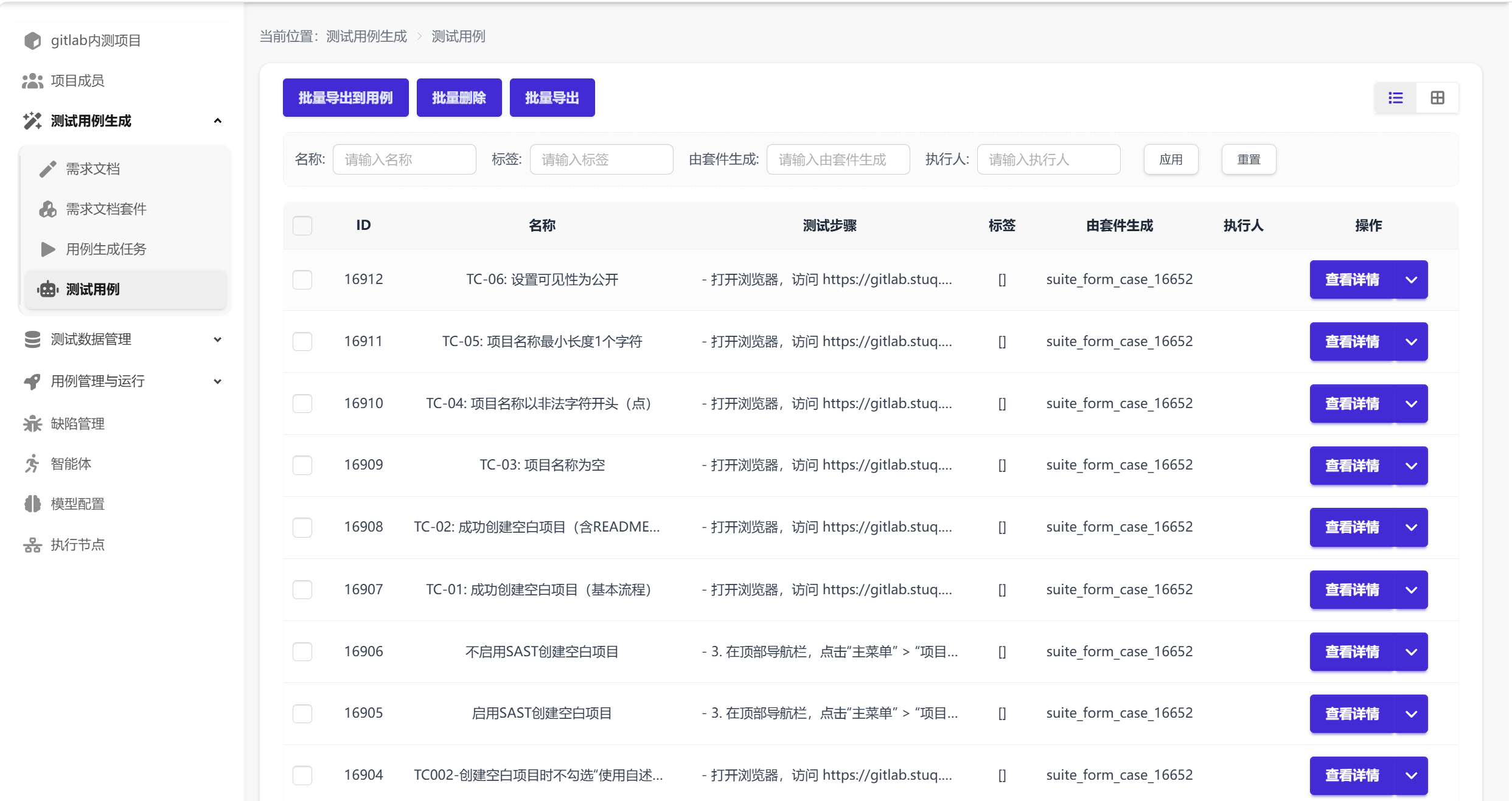
列表展示与检索
- 字段展示:列表展示 ID、名称、测试步骤、标签、由套件生成、执行人、操作等字段。其中测试步骤以摘要形式展示操作内容。
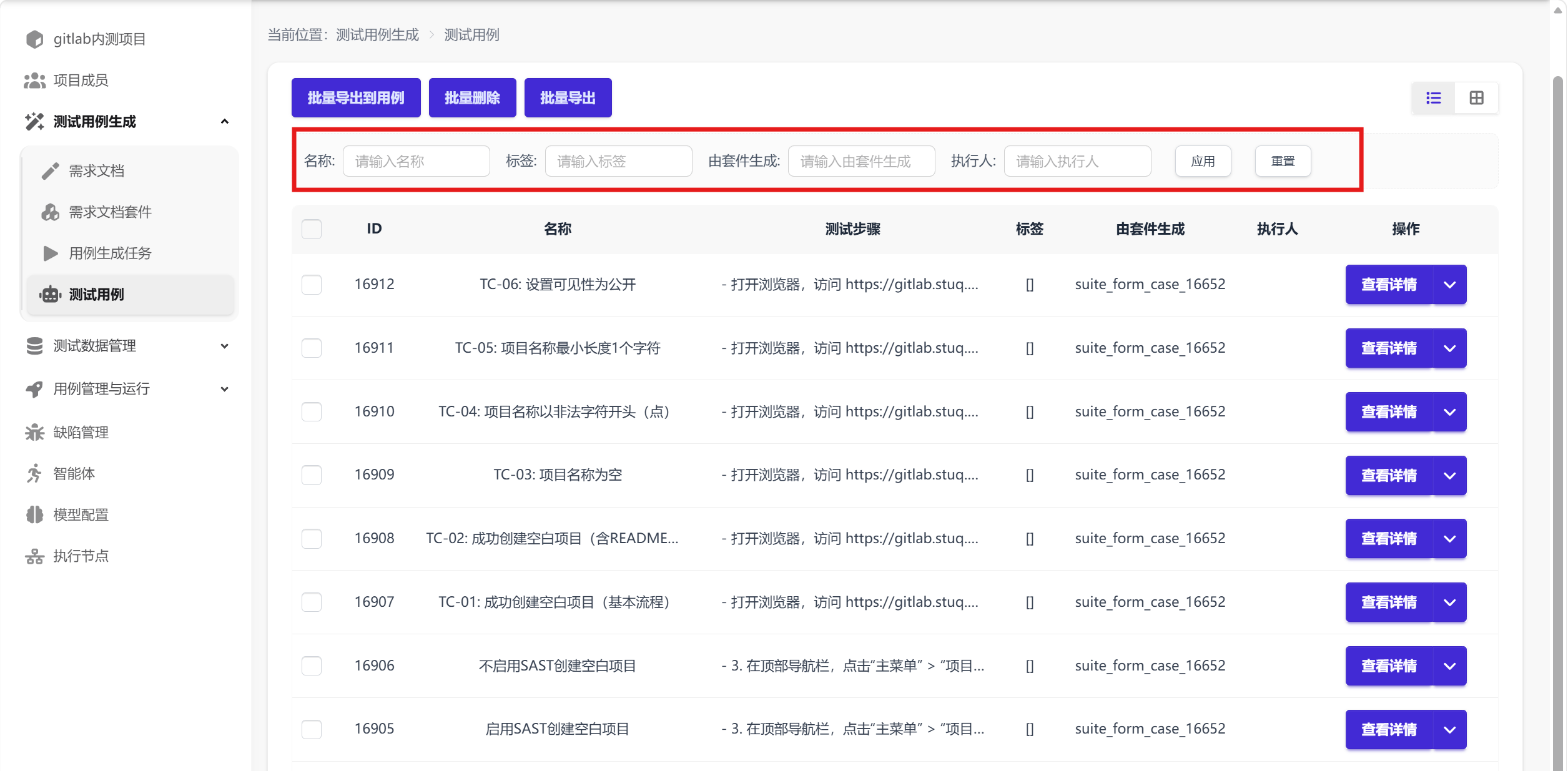
- 多维度检索:支持通过"名称"、"标签"、"由套件生成"、"执行人"进行筛选查询;点击【应用】执行筛选,点击【重置】清空筛选条件。
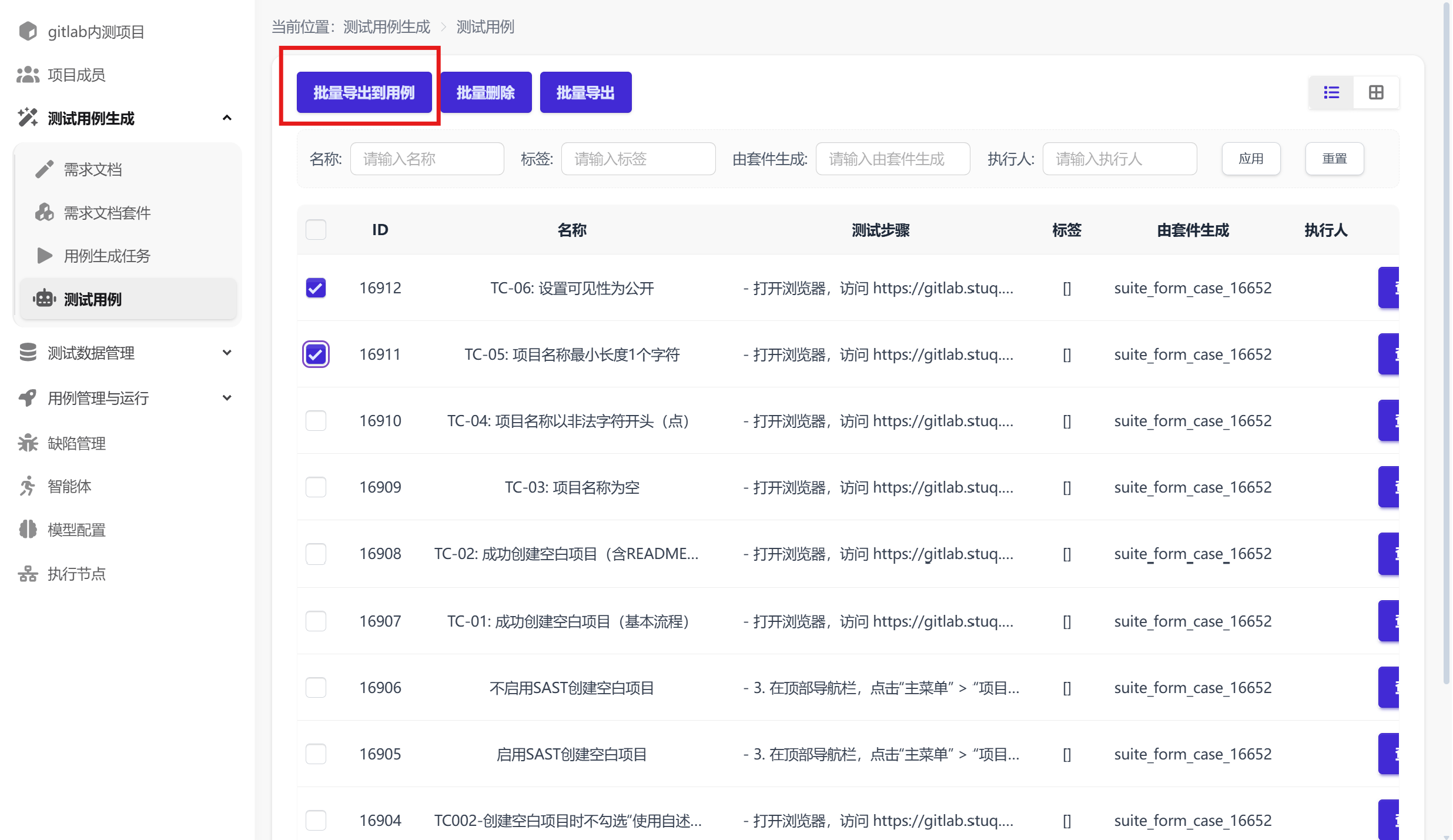
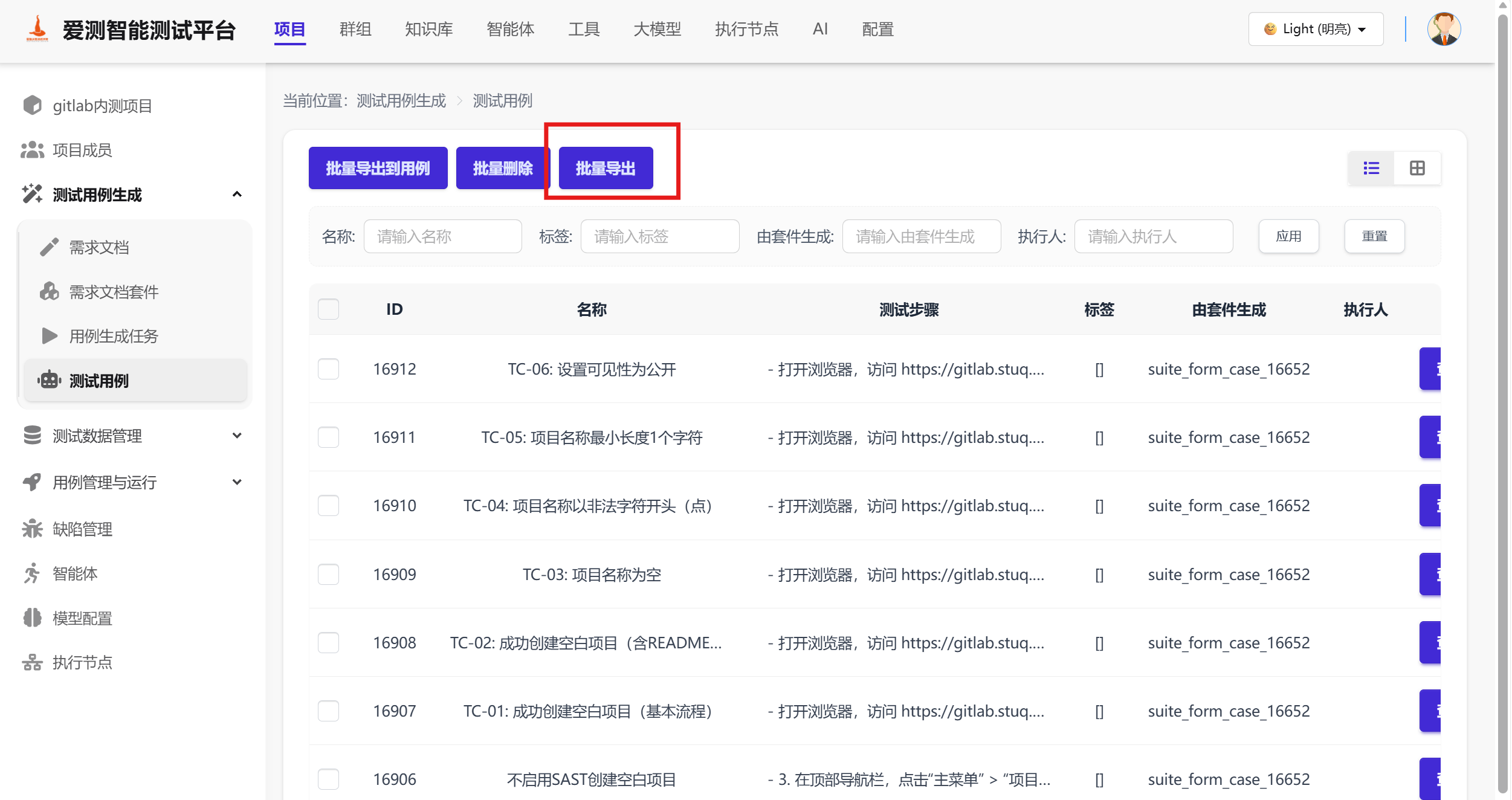
- 批量操作:支持勾选多条记录进行【批量导出到用例】、【批量删除】和【批量导出】。
- 视图切换:支持列表视图与网格视图的切换展示。
查看用例详情
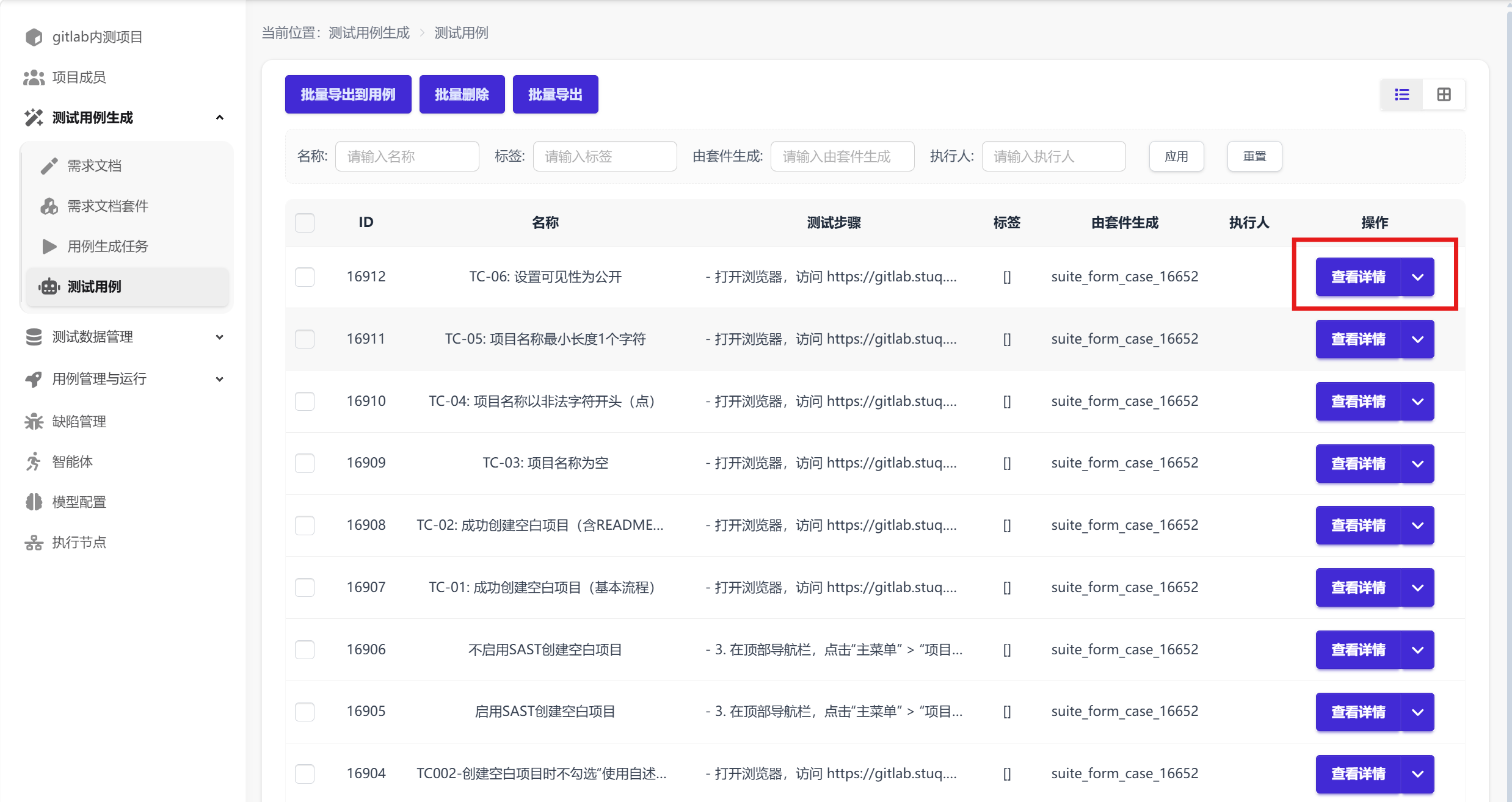
点击列表操作栏的【查看详情】按钮,可查看测试用例的详细信息,包括:
- 名称:测试用例的名称标识。
- 描述:对测试用例的文字说明。
- 模块:该用例所属的功能模块。
- 前置条件:执行测试用例前需满足的前提条件。
- 测试步骤:执行测试的具体操作步骤。
- 预期结果:执行测试步骤后期望得到的结果。
- 优先级:测试用例的执行优先级。
- 类型:测试用例的类型。
- 标签:为该用例添加的分类标签。
- 由套件生成:标识该用例是由哪个需求文档套件生成的。
- 执行人:负责执行该测试用例的人员。
- 生成时间:该测试用例的生成时间。
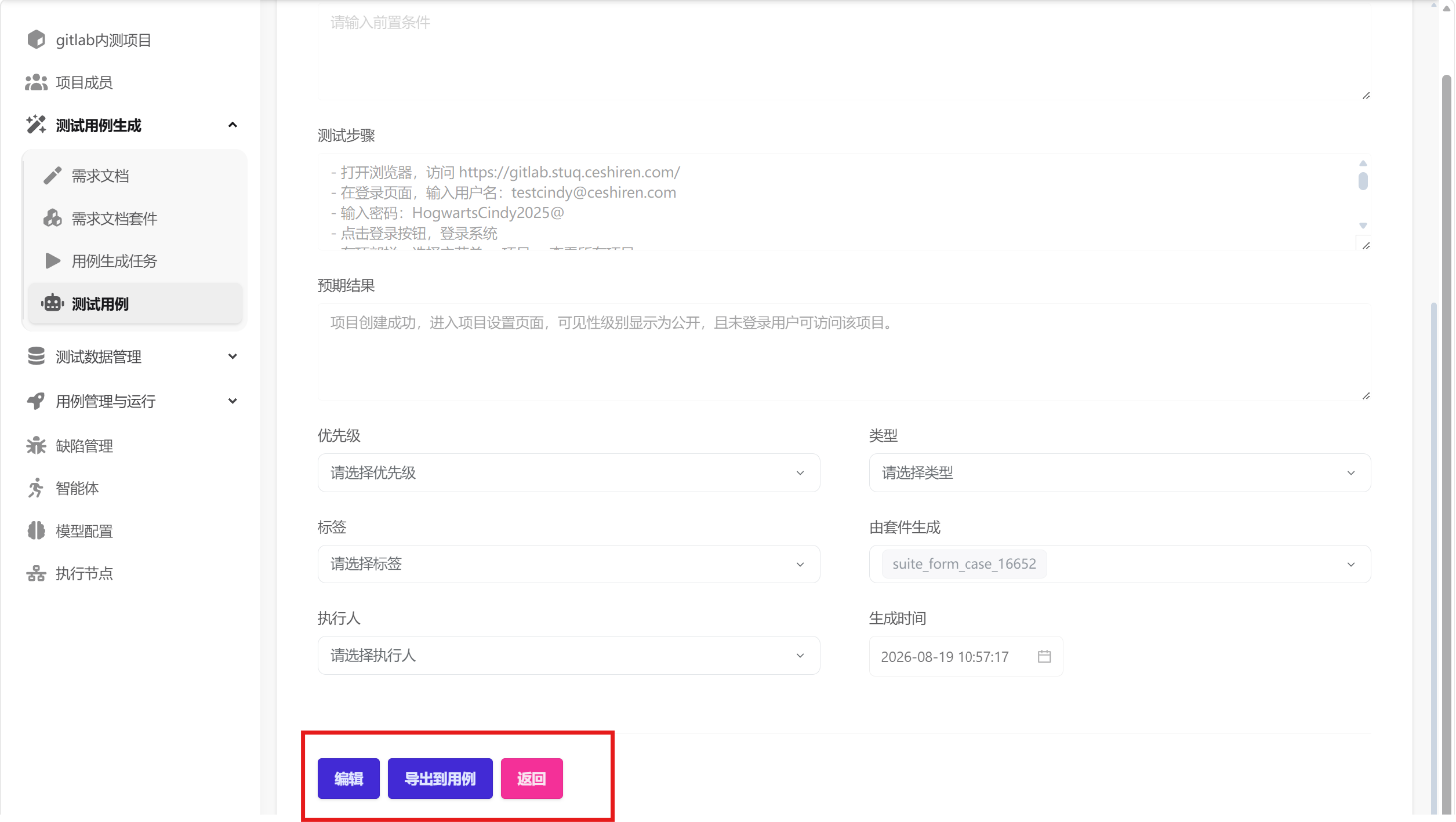
详情页底部提供【编辑】、【导出到用例】和【返回】按钮。
用例编辑
支持对已有测试用例的信息进行修改,包括调整名称、描述、模块、前置条件、测试步骤、预期结果、优先级、类型、标签、执行人等字段。
用例删除
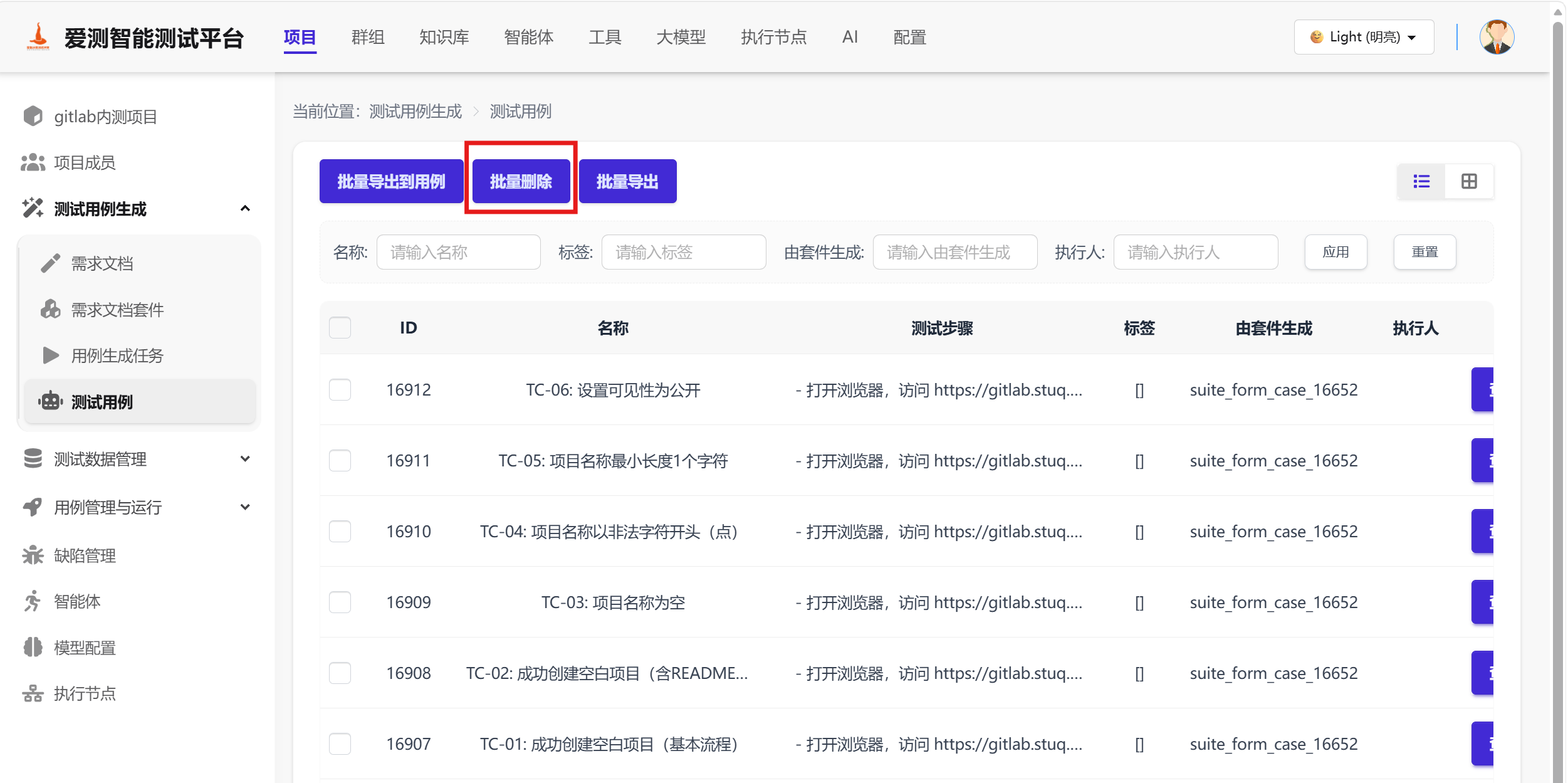
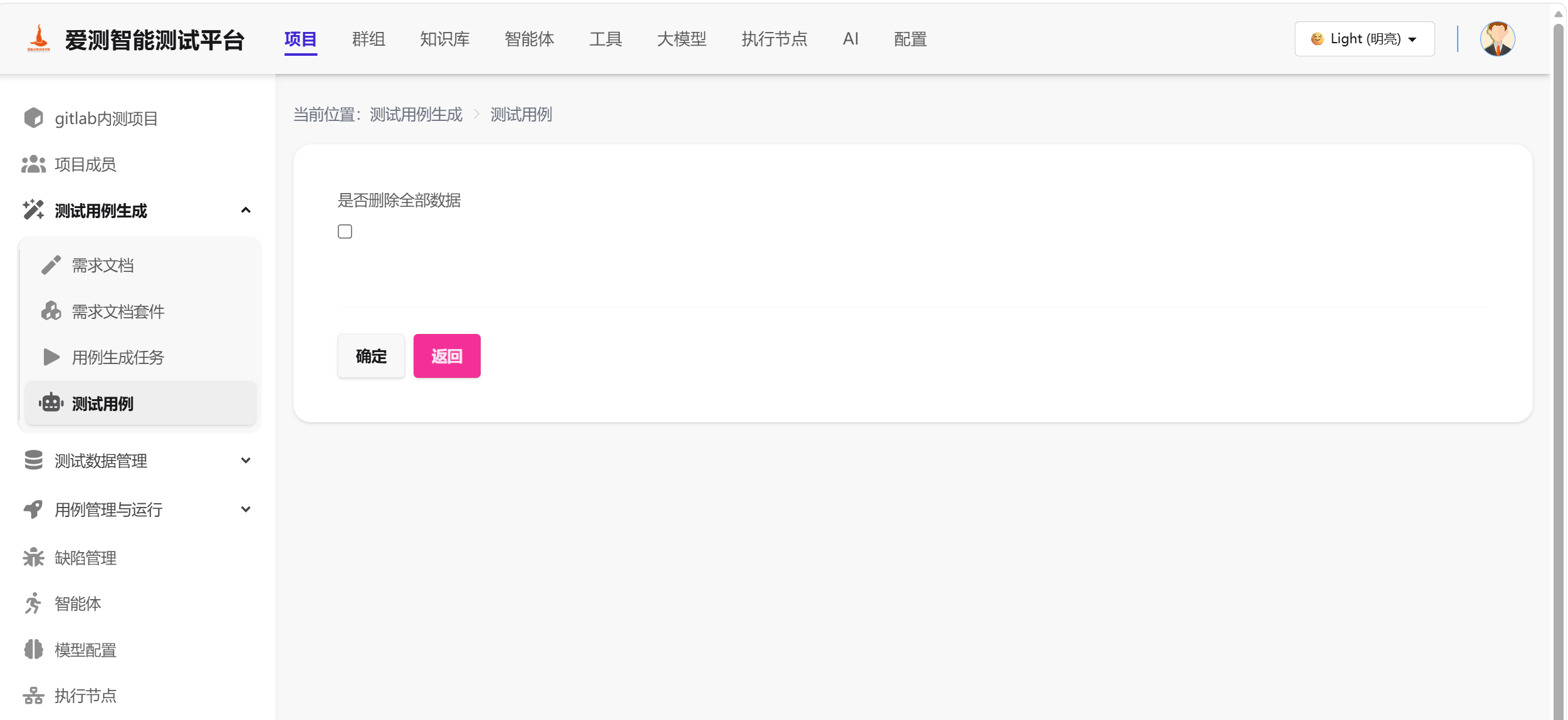
支持单个或批量删除测试用例。批量删除时支持勾选【是否删除全部数据】,确认后执行删除操作。删除后的用例不可恢复,请谨慎操作。
批量导出到用例
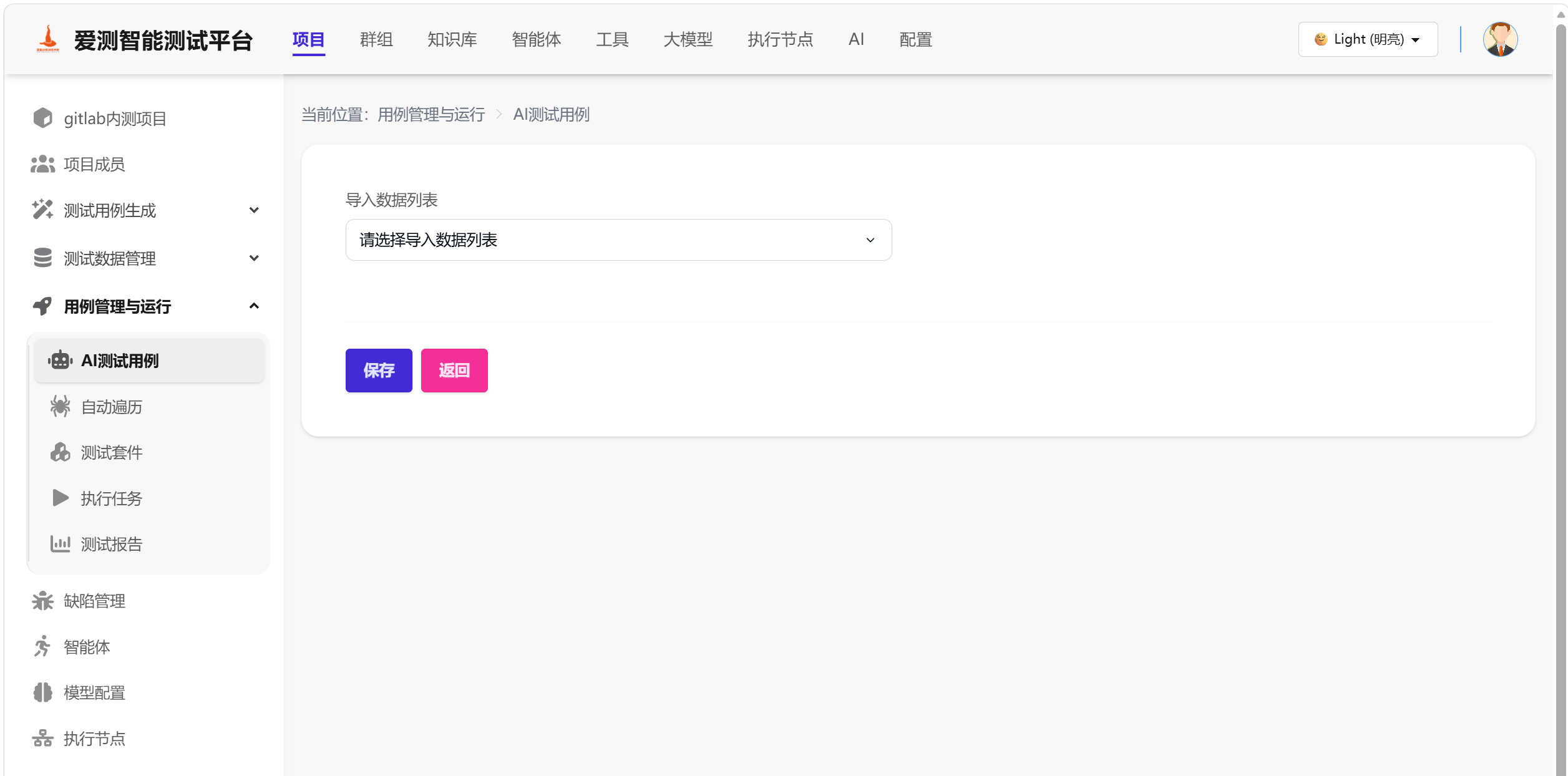
支持选择一批测试用例,将其批量导出到【用例管理与运行】模块的 AI 测试用例中,用于后续借助智能体执行测试。导出前需选择目标"导入数据列表",点击【保存】完成导出。
批量导出
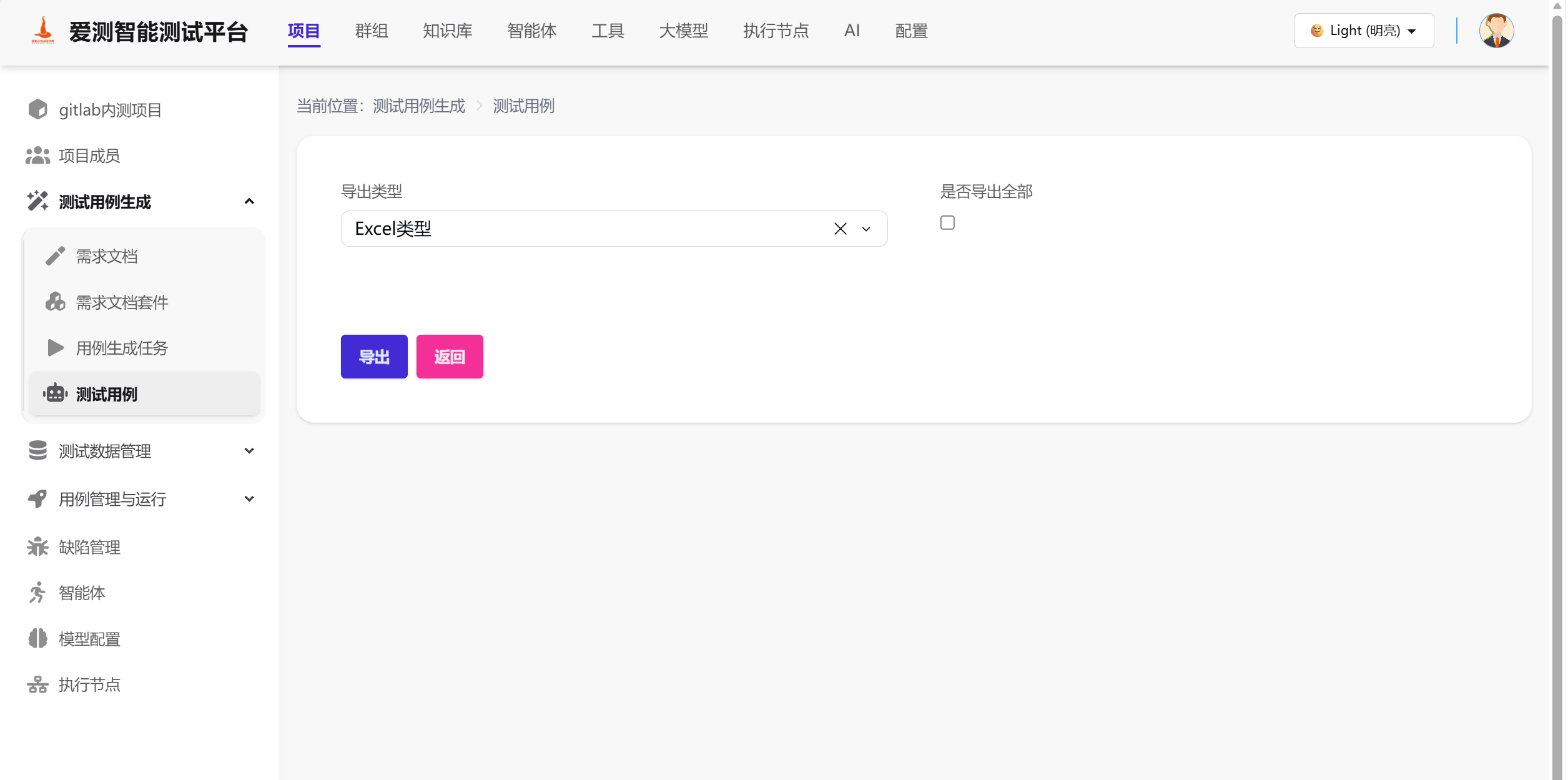
支持选择一批测试用例进行统一导出,导出前可选择导出类型(Excel 类型、CSV 类型、JSON 类型、Yaml 类型),并支持勾选【是否导出全部】。
使用场景示例
- 查看自动生成的测试用例列表,筛选特定套件或执行人负责的用例进行集中管理。
- 在生成后的用例基础上,根据项目变更,快速修改测试步骤和预期结果。
- 将测试用例批量导出到用例管理与运行模块,借助智能体自动执行测试。
- 将测试用例批量导出为本地文件,作为测试计划或交付文档的一部分。
- 清理不符合要求或重复生成的测试用例,保持用例库整洁高效。
使用方法
查看测试用例列表
- 选择项目进入平台后,点击左侧导航栏【测试用例生成】-【测试用例】,即可查看自动生成的测试用例列表。
- 可通过顶部筛选条件(名称、标签、由套件生成、执行人)查询目标用例,点击【应用】执行筛选,点击【重置】清空条件。
查看用例详情
- 在列表页找到目标用例,点击右侧【查看详情】按钮,进入详情页查看用例的完整信息。
- 详情页底部可点击【编辑】进入编辑模式,或点击【导出到用例】将当前用例导出到用例管理与运行模块,点击【返回】回到列表页。
管理测试用例
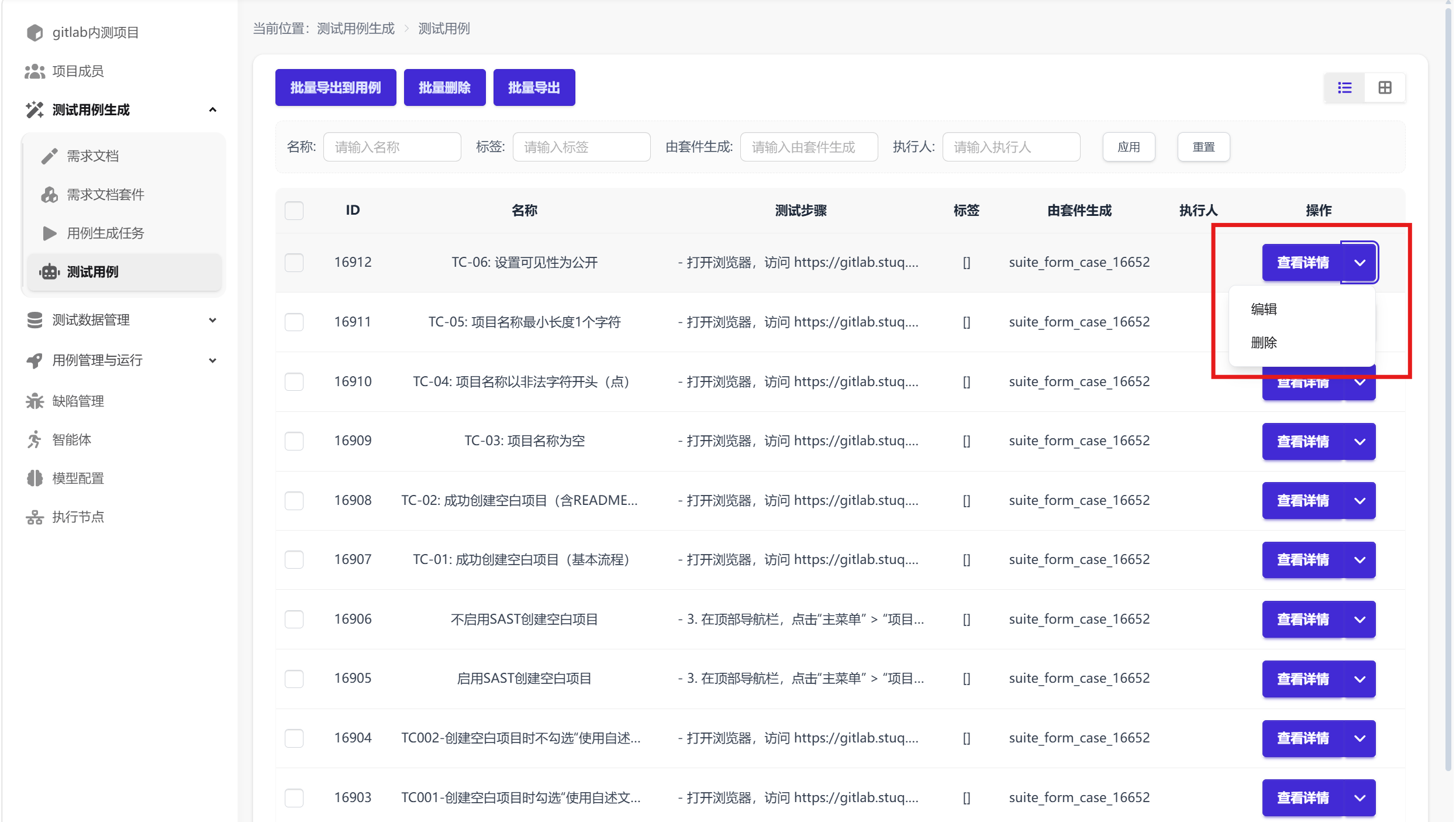
- 在列表页找到目标用例,点击右侧【查看详情】下拉菜单:
- 编辑:修改用例内容。
- 删除:移除该条测试用例记录。
批量导出到用例
- 在测试用例列表页,勾选需要导出的用例,点击【批量导出到用例】按钮。
- 在导出页面选择目标"导入数据列表",点击【保存】完成导出。
批量删除用例
- 勾选需要删除的用例,点击【批量删除】。
- 根据需要勾选【是否删除全部数据】,点击【确定】执行删除。
批量导出用例
- 勾选需要导出的用例,点击【批量导出】。
- 选择导出类型(Excel 类型、CSV 类型、JSON 类型、Yaml 类型),勾选【是否导出全部】(如需),点击【导出】。
注意事项
- 测试用例由用例生成任务自动生成,本模块不支持手动新增用例。
- 编辑或删除操作建议先完成导出备份,避免重要内容丢失。
- 批量操作时,请仔细确认选中项,防止误操作。
- 删除用例操作不可恢复,请谨慎操作。